|
Configuración manual de cuenta IMAP en Outlook
Última modificación: 24 septiembre 2019 10:56 a. m.
|
|
ResumenEl presente manual tiene por objeto servir como referencia para la configuración de su cuenta POP-IMAP en la plataforma Microsoft Outlook. Productos
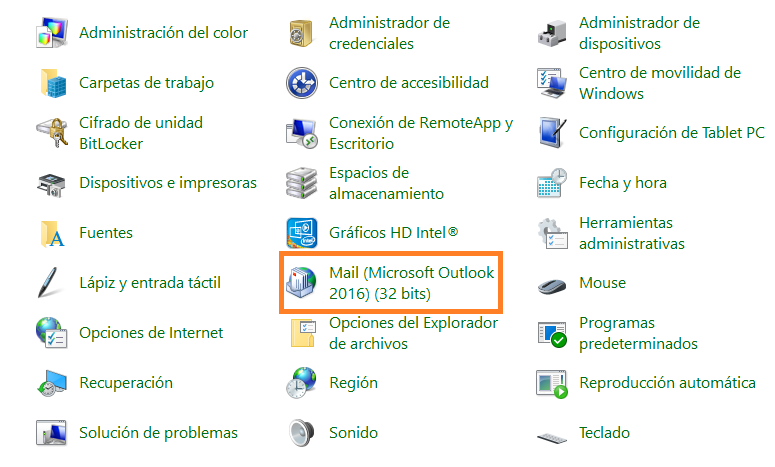
Procedimiento1. En Panel de control ingresar a Mail
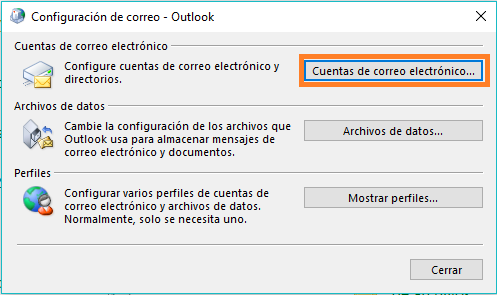
2. En la ventana de configuración de correo electrónico seleccionar Cuentas de correo electrónico…
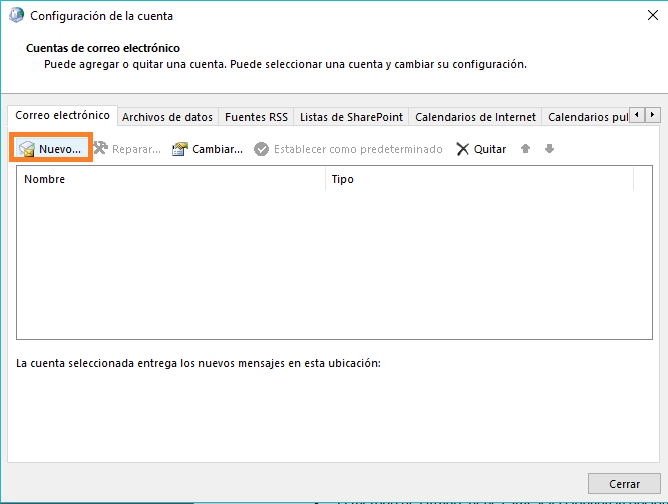
3. A continuación, en la ventana de Configuración de la cuenta en la pestaña Correo electrónico dar clic en el botón Nuevo…
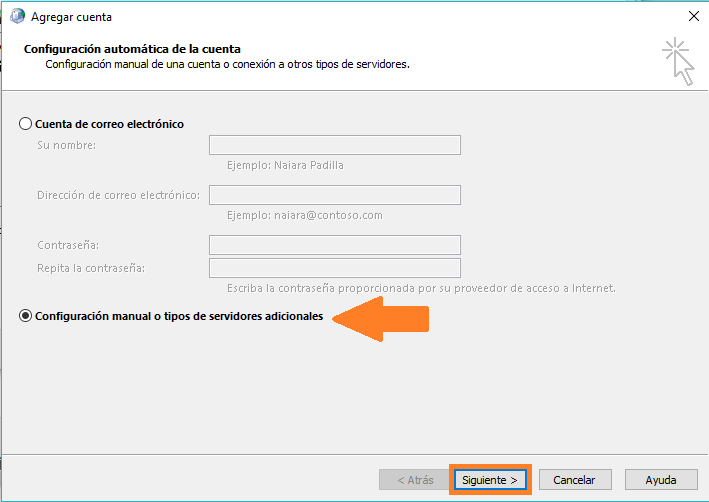
4. En la siguiente ventana, seleccionar Configuración manual o tipos de servidores adicionales y dar clic en Siguiente.
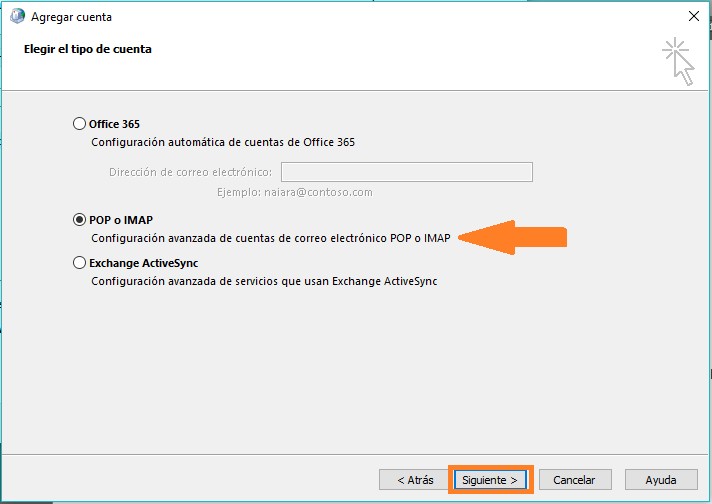
5. En la siguiente ventana seleccionar POP o IMAP y dar clic en Siguiente.
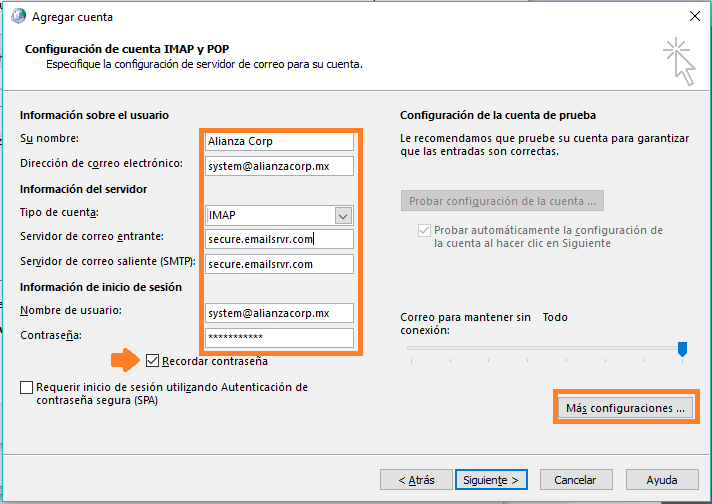
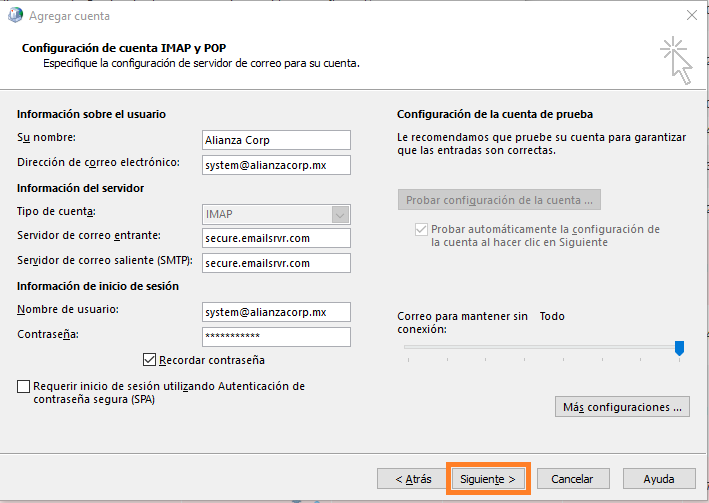
6. En la ventana de Configuración de cuenta IMAP y POP deberá ingresar los siguientes datos:
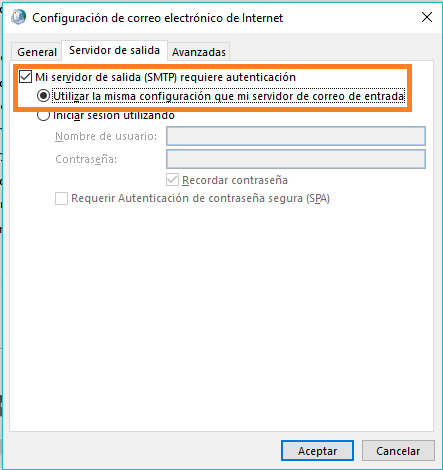
7. En la ventana de Configuración de correo electrónico de internet dirigirnos a la pestaña de Servidor de salida y marcar la casilla Mi servidor de salida (SMTP) requiere autenticación y asegurarnos que a su vez está marcada la opción Utilizar la misma configuración que mi servidor de correo de entrada.
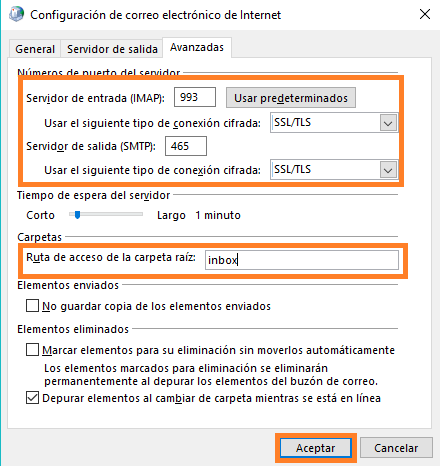
8. Dentro de la misma ventana de Configuración de correo electrónico de internet dirigirnos a la pestaña Avanzadas donde deberá ingresar los puertos de entrada y salida como se muestra en la imagen, así mismo seleccionar el método de cifrado SSL/TLS y teclear como inbox la ruta de acceso de la carpeta raíz, por último, dar clic en Aceptar.
9. Nos regresará a la ventana de Configuración de cuenta IMAP y POP donde deberá dar clic en Siguiente.
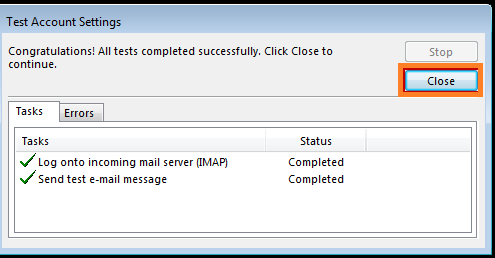
10. Por último, se realizarán las verificaciones de la cuenta, al estar todo correcto dar clic en Cerrar.
| |
 (1 voto(s)) (1 voto(s)) |